Utility

【2024完整比較】Parallels Desktop 20 for Mac價格方案總整理!三大版本功能差異一次看懂

parallels20價格 方案選擇教學
web

「想在Mac上執行Windows程式,但又不想換電腦…」這可能是許多Mac使用者的困擾。無論是為了工作需要使用特定的Windows軟體,或是想要體驗Windows上的遊戲,在Mac上執行Windows系統的需求一直存在。

Parallels Desktop作為唯一獲得Microsoft官方授權的Mac虛擬化軟體,推出了全新的2024版本 – Parallels Desktop 20,提供了三種不同的價格方案:Standard、Pro和Business Edition。但面對這些選擇,很多使用者會感到困惑:「到底該選擇哪個版本?差異在哪裡?價格合理嗎?」

別擔心!在這篇文章中,我將以超過30年的電腦教學經驗,為您完整解析Parallels Desktop 20的三大版本方案。從價格、功能特色到實際應用場景,讓您一次看懂,輕鬆選擇最適合的方案。無論您是一般使用者、開發者,還是企業用戶,都能在本文找到最佳解答。

讓我們開始深入了解Parallels Desktop 20的各種方案吧!
馬上開始免費試用14天

限時折扣:9折
優惠碼
:3L4-KB1-XPJ(輸入獲得折扣)
日期:10月28日至11月10日

Parallels Desktop完整教學

Parallels Desktop 20特色與重大更新

parallels-overview

2024年最強大的Mac虛擬機軟體

在數位工作環境中,跨平台的需求越來越大。想在Mac上順暢執行Windows應用程式,Parallels Desktop 20無疑是您最佳的選擇。為什麼這麼說?讓我來為您詳細解析。

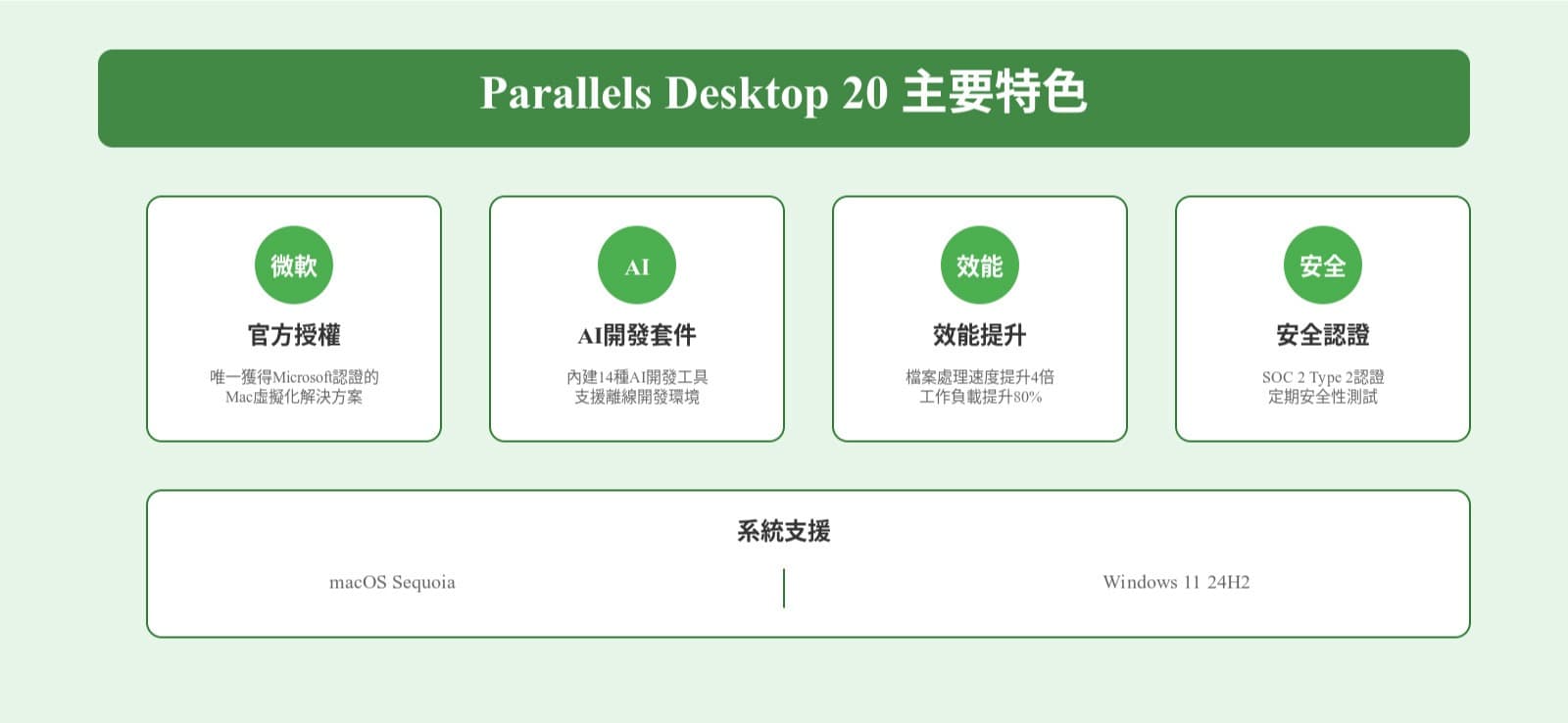
獨家Microsoft授權,穩定性有保證

作為唯一獲得Microsoft官方授權的Mac虛擬化軟體,Parallels Desktop不只是一個簡單的模擬器。它能讓Windows在Mac上運行得就像原生系統一樣流暢,這代表:

  • 完整支援最新的macOS Sequoia系統
  • 相容於Windows 11 24H2版本
  • 提供原生般的執行效能
  • 確保軟體的合法性與安全性

全新AI開發功能加持

2024年最令人興奮的更新是加入了AI開發支援功能:

  • 內建14種AI開發工具集
  • 提供離線AI開發環境
  • 包含實用的範例程式碼
  • 支援自訂資源配置

效能大幅提升

這次更新帶來了顯著的效能改進:

  • Linux虛擬機中的Mac檔案操作速度提升4倍
  • 特定工作負載效能提升高達80%
  • 改善了多款專業軟體的相容性(如Mathematica、NinjaTrader等)

為什麼選擇Parallels Desktop 20?

一鍵安裝,新手友善

  • 自動偵測系統需求
  • 引導式安裝流程
  • 無需專業知識即可上手

Mac原生體驗

  • 支援Mac鍵盤快捷鍵
  • 完整整合Touch ID
  • 可使用Mac的攝影機、麥克風等硬體

安全性保證

  • 已獲得SOC 2 Type 2認證
  • 定期進行第三方滲透測試
  • 確保企業級的資安標準

接下來,讓我們來看看Parallels Desktop 20提供的三種不同價格方案,幫助您選擇最適合的版本。
馬上開始免費試用14天

Parallels Desktop 20價格方案完整比較

parallels-pricing-usd

三大版本一次看懂

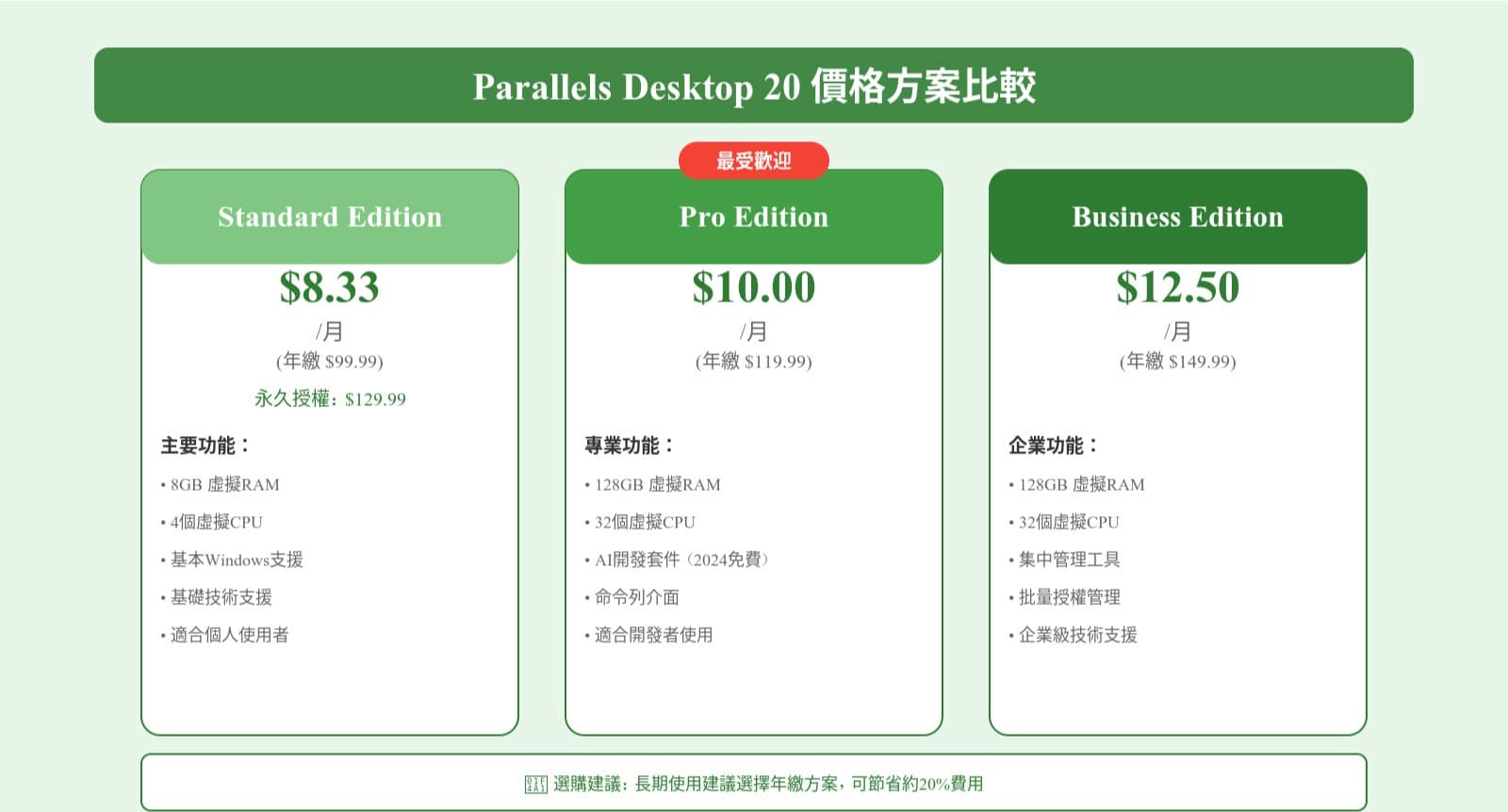
在選擇Parallels Desktop 20時,您會遇到三種不同的版本選擇:Standard Edition、Pro Edition和Business Edition。每個版本都有其獨特的定位和價格方案,讓我們深入了解。

Standard Edition:一般用戶首選

基本訂閱方案,每月只要US$8.33(年繳US$99.99):

  • 提供永久授權選項:US$129.99
  • 適合家庭和個人使用者
  • 基本的Windows應用支援
  • 每個虛擬機可配置8GB RAM
  • 最高支援4個虛擬CPU
  • 訂閱版享有免費電話與電子郵件支援

Pro Edition:開發者最愛

專業版訂閱方案,每月US$10(年繳US$119.99):

  • 開發者與創作者的理想選擇
  • 每個虛擬機支援128GB RAM
  • 最高支援32個虛擬CPU
  • 2024年免費提供AI開發套件
  • 完整的命令列介面支援
  • 可執行高耗能的圖形應用
  • 支援多個虛擬機同時運行

Business Edition:企業級解決方案

企業版訂閱方案,每月US$12.50(年繳US$149.99):

  • 專為企業與組織設計
  • 包含Pro版所有功能
  • 提供集中化管理工具
  • 支援批量授權管理
  • 企業級部署支援
  • 可整合企業版Windows虛擬機

如何選擇適合的版本?

根據不同使用需求,我建議:

適合選擇Standard版的情況

  • 想在Mac上執行基本Windows應用程式
  • 主要用於個人或家庭使用
  • 預算考量較重要
  • 不需要進階開發功能

適合選擇Pro版的情況

  • 需要進行跨平台開發工作
  • 從事設計或創意工作
  • 需要執行資源密集的應用
  • 想嘗試AI開發功能

適合選擇Business版的情況

  • 企業規模的部署需求
  • 需要集中管理多個授權
  • 要求較高的資安標準
  • 需要企業級的技術支援

價格選擇小提醒

  1. 如果您是個人用戶且長期使用,可以考慮Standard版的永久授權(US$129.99)
  2. 開發者建議選擇Pro版,2024年還可免費使用AI開發套件
  3. 企業用戶請務必選擇Business版,以確保管理和安全需求

接下來,讓我們深入比較這三個版本的具體功能差異,幫助您做出最終的選擇。

馬上開始免費試用14天

Parallels Desktop 20功能完整比較

parallels-features

三大版本功能差異詳解

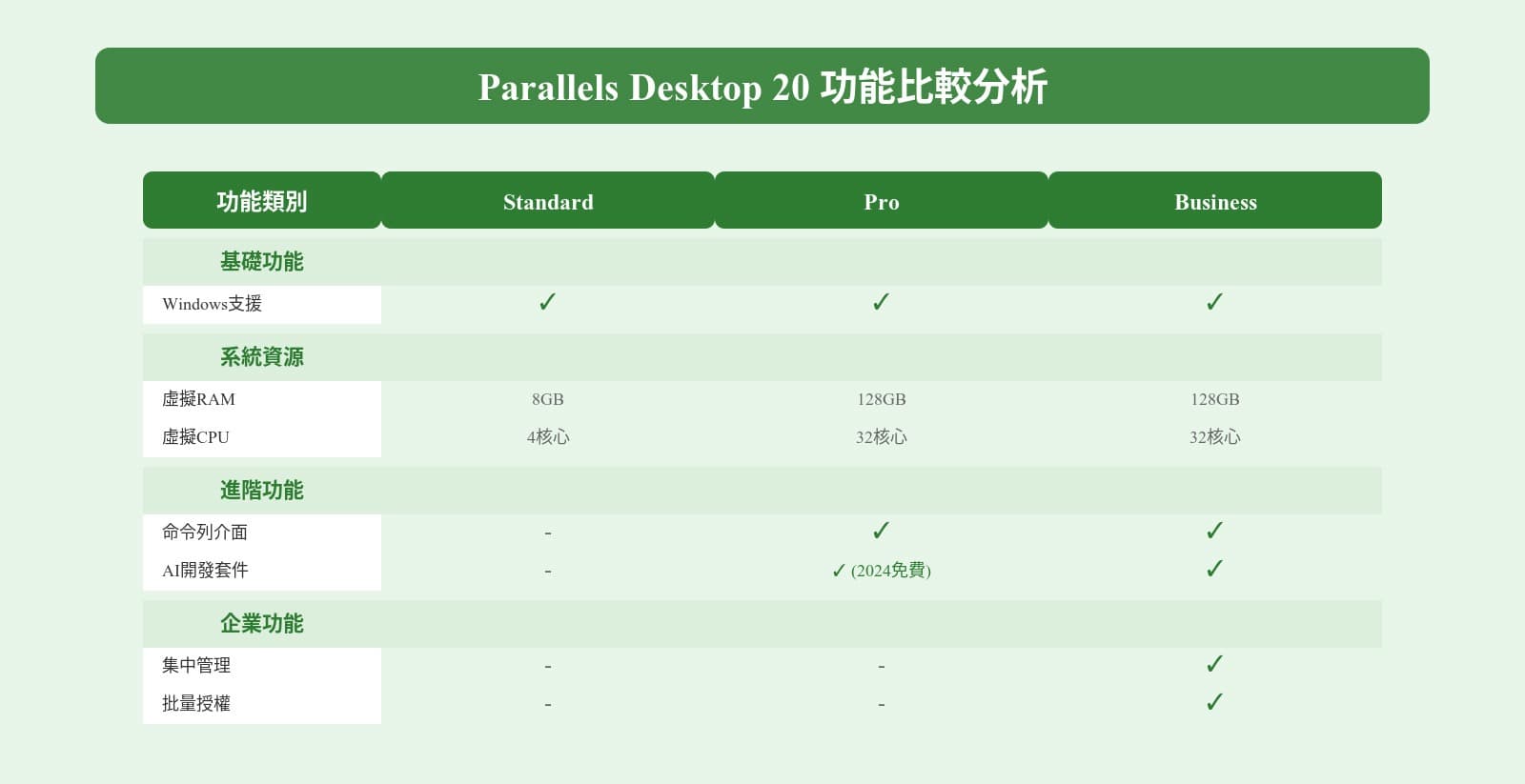
想要做出最佳選擇,除了價格考量外,更要了解各版本的功能差異。讓我們用表格方式,清楚呈現三個版本的主要功能比較。

基礎功能比較

功能項目StandardProBusiness
Microsoft官方授權
虛擬RAM配置8GB128GB128GB
虛擬CPU數量4個32個32個
基本Windows支援
技術支援服務基本支援進階支援企業級支援

進階功能比較

功能項目StandardProBusiness
AI開發套件✓ (2024免費)
命令列介面
多虛擬機支援
批量授權管理
集中管理工具

各版本獨特功能深入解析

Standard Edition關鍵功能

  • 基礎虛擬化效能
  • 支援基本的Windows應用運行
  • 提供Mac原生的操作體驗
  • 整合基本的Mac硬體功能
  • 一般用戶必備功能
  • Microsoft Office完整支援
  • 基本的檔案共享功能
  • 簡易的設定介面

Pro Edition專業功能

  • 開發者工具組
  • 完整的命令列支援
  • 支援Docker整合
  • Vagrant相容性支援
  • 效能優化功能
  • 資源使用最佳化
  • 進階顯示選項
  • 網路設定彈性較大

Business Edition企業功能

  • 管理工具
  • 中央化管理平台
  • 大規模部署工具
  • 安全性政策設定
  • 企業級整合
  • Active Directory整合
  • 大規模授權管理
  • 企業資安合規支援

效能與資源配置比較

記憶體與處理器

  • Standard:適合基本工作需求
  • 8GB虛擬RAM限制
  • 4核心處理器支援
  • 足夠一般應用使用
  • Pro/Business:支援高效能運算
  • 最高128GB虛擬RAM
  • 32核心處理器支援
  • 適合資源密集應用

儲存空間與網路

所有版本都支援:

  • 動態磁碟空間分配
  • 基本網路功能
  • USB裝置支援
  • 共享資料夾功能

但Pro和Business版本提供更多進階設定選項和更佳的效能表現。

選擇建議重點整理

一般使用者

  • Standard版本已經足夠
  • 可以順利運行大多數Windows程式
  • 提供最基本必要的功能

專業開發者

  • 建議選擇Pro版本
  • 提供必要的開發工具
  • 效能配置更有彈性

企業用戶

  • Business版本是唯一選擇
  • 提供完整的管理功能
  • 確保企業營運所需的安全性

接下來,讓我們看看如何為不同使用情境選擇最適合的購買方案。

Parallels Desktop 20購買攻略

parallels-buying-guide

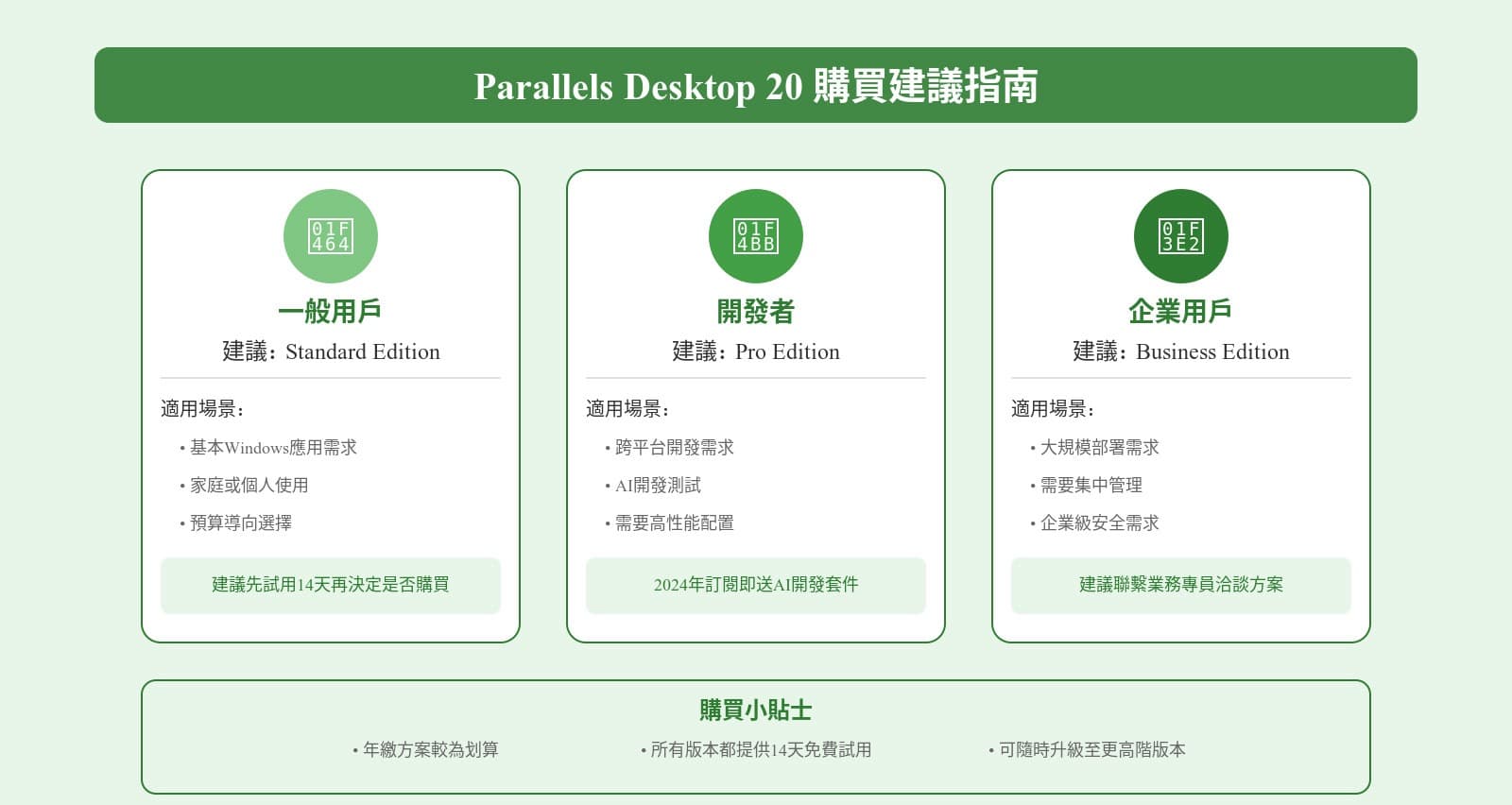
如何選擇最適合的購買方案?

在了解了各版本的價格和功能後,讓我來為不同需求的用戶提供具體的購買建議。這些建議基於我30年的教學經驗,以及對不同用戶需求的深入了解。

一般用戶購買指南

適合對象:學生、家庭用戶、一般上班族

  • 建議版本:Standard Edition
  • 選擇理由:
    • 提供完整的基礎功能
    • 價格最為親民
    • 操作介面簡單直觀
  • 購買方式建議
  1. 優先考慮年繳方案(NT$2,990/年)
  2. 如果確定長期使用,可考慮永久授權(NT$4,290)
  3. 建議先使用14天免費試用,確認需求

開發者購買指南

適合對象:程式開發者、設計師、創意工作者

  • 建議版本:Pro Edition
  • 選擇理由:
    • 擁有進階開發工具
    • 資源配置更有彈性
    • 2024年附贈AI開發套件
  • 購買時機建議
  1. 趁2024年訂閱可免費獲得AI開發套件
  2. 選擇年繳方案較為划算(NT$3,590/年)
  3. 可降低每月支出成本

企業用戶購買指南

適合對象:公司行號、教育機構、組織團體

  • 建議版本:Business Edition
  • 選擇理由:
    • 提供完整的管理功能
    • 支援大規模部署
    • 企業級的安全保障
  • 採購建議
  1. 建議直接洽詢原廠購買
  2. 可申請大量採購優惠
  3. 注意評估技術支援需求

2024年特別優惠重點

  1. 新版本升級優惠
  • 舊版用戶可享優惠價格升級
  • 建議在優惠期間完成升級
  1. 教育版優惠
  • 學生和教職員可享特別折扣
  • 需要提供相關證明文件
  1. 企業批量採購
  • 數量越多優惠越大
  • 可客製化授權方案

購買前的注意事項

系統需求確認

  • 確認Mac設備規格是否符合要求
  • 檢查儲存空間是否足夠
  • 確認欲使用的Windows版本相容性

授權使用限制

  • Standard/Pro版本僅供個人使用
  • Business版本才能用於商業環境
  • 注意授權可轉移的條件

付款方式建議

  • 信用卡付款最為便利
  • 可選擇PayPal等第三方支付
  • 企業用戶可申請月結付款

結論與建議

Parallels Desktop 20是目前Mac上執行Windows最佳的解決方案,選擇合適的版本可以讓您的投資發揮最大效益:

  • 一般用戶:Standard版本就很夠用
  • 專業開發:Pro版本物超所值
  • 企業使用:Business版本最為安心

立即行動方案

先試用再購買

善用優惠時機

  • 把握2024年度優惠
  • 注意季節性促銷活動
  • 可訂閱電子報獲得優惠資訊

購買連結
立即購買Parallels Desktop 20

有任何購買相關問題,都可以透過Parallels官方支援管道詢問,他們提供中文服務,會協助您選擇最適合的方案。

馬上開始免費試用14天

常見問題Q&A

Parallels Desktop 20常見問題解答

在協助許多用戶選購Parallels Desktop的過程中,我整理了以下最常被問到的問題,希望能幫助您做出更好的選擇。

關於版本選擇

Q1: Standard版本可以升級到Pro版嗎?

  • 可以,您可以隨時透過支付差價升級到Pro版本
  • 升級過程不會影響已安裝的Windows系統
  • 所有設定都會被保留

Q2: 永久授權版本可以升級到新版嗎?

  • 可以,但需要額外付費
  • 升級價格通常比全新購買優惠
  • 建議等待特價時機升級

Q3: 可以在多台Mac上使用同一個授權嗎?

  • Standard/Pro版本僅能在一台Mac上使用
  • Business版本可依授權數量部署
  • 可以解除授權後轉移到新的Mac上

關於系統支援

Q4: M系列Mac可以使用嗎?

  • 完全支援Apple Silicon架構
  • 效能優化支援M1/M2/M3晶片
  • 可執行ARM版Windows系統

Q5: 需要額外購買Windows授權嗎?

  • 需要,Parallels不包含Windows授權
  • 建議購買Windows 11 家用版或專業版
  • 可使用已有的Windows授權金鑰

關於使用體驗

Q6: 會影響Mac的效能嗎?

  • 取決於分配給虛擬機的資源
  • 建議預留足夠的記憶體給macOS
  • 可隨時調整資源分配

Q7: 可以玩Windows遊戲嗎?

  • 可以執行一般Windows遊戲
  • 3D遊戲效能可能受限
  • Pro版本對遊戲支援較佳

選購貼士分享

基於多年使用經驗,以下是我的一些建議:

善用免費試用

  • 下載試用版測試效能
  • 確認軟體相容性
  • 評估實際需求

選擇合適時機

  • 把握新版發布優惠
  • 關注節慶特價
  • 訂閱電子報獲得優惠資訊

注意售後支援

  • 確認技術支援範圍
  • 了解更新政策
  • 查看線上資源

文章標籤

# Parallels Desktop 20 #Mac虛擬機 #Windows on Mac #虛擬化軟體 #Mac執行Windows #跨平台開發 #Parallels價格 #虛擬機軟體 #Mac工具 #蘋果電腦議!

Parallels Desktop完整教學

這篇文章的作者
Steven
Steven
資深網頁設計師 | 前電腦教育工作者 | 32年資訊技術經驗
擁有超過三十年的資訊科技經驗,專精於網頁設計和電腦教育。作為一名經驗豐富的網頁設計師,善於將創意理念轉化為富有吸引力和功能性的網站設計。在此之前,曾擔任電腦教師,培養了溝通能力和教學技巧,能夠將複雜的技術概念轉化為易於理解的知識。
記事URLをコピーしました