【2024完整教學】Parallels Desktop 20 – Mac上最強大的虛擬機軟體
你是否遇過這樣的困擾?
- 公司系統只支援Windows,但你習慣用Mac工作
- 需要測試Linux環境,卻不想額外準備一台電腦
- 玩遊戲時總是要重開機切換到Windows很麻煩
- 想要同時使用Mac和Windows的優點,卻不知如何兩全其美
別擔心!今天要介紹的Parallels Desktop 20,就是這些問題的完美解決方案。
作為一位擁有30年電腦教學經驗的專業講師,我看過許多在Mac和Windows之間左右為難的使用者。經過多年的實務經驗,我可以很肯定地說:Parallels Desktop是目前Mac上最強大、最方便的虛擬機軟體,讓你不用重開機就能在Mac上同時運行Windows、Linux等多個作業系統。
這篇完整教學將帶你一步步了解:
- Parallels Desktop到底是什麼,為什麼這麼受歡迎?
- 最新版本有哪些實用的新功能?
- 各種版本的差異與如何選擇?
- 從安裝、設定到進階應用的完整教學
- 以及購買前一定要知道的注意事項
讓我們開始吧!跟著這篇教學,你也能輕鬆駕馭Mac上的多重作業系統。
Parallels Desktop 20 for Mac價格方案總整理!
認識Parallels Desktop與競品比較

1. Parallels Desktop基本介紹
1.1 什麼是Parallels Desktop?
Parallels Desktop是一款專為Mac設計的虛擬機軟體,能讓你在Mac上同時運行多個作業系統,而且完全不需要重新開機。不同於傳統的雙系統開機方式,它採用了虛擬化技術,讓Windows、Linux等系統可以像Mac上的一個應用程式一樣執行。
1.2 核心優勢
- 免重開機:直接在Mac上切換不同系統
- 檔案共享:Mac與Windows間輕鬆交換檔案
- 硬體資源共享:可使用Mac的周邊設備
- 融合模式:讓Windows程式看起來就像Mac原生程式
2. 市場競品分析
2.1 vs Boot Camp
Boot Camp是Apple內建的雙系統解決方案,兩者主要差異:
| 功能特點 | Parallels Desktop | Boot Camp |
|---|---|---|
| 是否需重開機 | 不需要 | 需要 |
| 檔案共享 | 可直接拖曳 | 需額外設定 |
| 執行效能 | 略低於原生系統 | 等同原生系統 |
| 硬碟空間 | 可動態調整 | 需固定分割 |
| 價格 | 付費軟體 | 免費 |
| 適合對象 | 需頻繁切換系統者 | 偶爾使用Windows者 |
2.2 vs VMware Fusion
同樣是虛擬機軟體,主要差異:
| 功能特點 | Parallels Desktop | VMware Fusion |
|---|---|---|
| Mac整合度 | 更完善 | 普通 |
| 使用介面 | 更直覺 | 較專業 |
| 虛擬化效能 | 優異 | 優異 |
| 價格 | 較高 | 較低 |
| 適合對象 | 一般用戶 | IT專業人員 |
2.3 vs VirtualBox
Oracle的免費虛擬機方案:
| 功能特點 | Parallels Desktop | VirtualBox |
|---|---|---|
| 價格 | 付費 | 免費 |
| 效能 | 優異 | 普通 |
| 易用性 | 高 | 較低 |
| 功能完整度 | 高 | 基礎 |
| 適合對象 | 追求便利的用戶 | 預算有限的用戶 |
3. 目標使用者分析
3.1 最適合的使用者
專業工作者
- 需要同時使用Mac和Windows軟體的設計師
- 需要測試跨平台程式的開發者
- 需要特定Windows軟體的金融從業人員
學生族群
- 學校作業需要Windows特定軟體
- 需要在不同系統測試專案
- 想學習不同作業系統的IT學生
遊戲玩家
- 想在Mac上玩Windows遊戲
- 需要特定Windows遊戲模擬器
一般使用者
- 習慣Mac但偶爾需要Windows的使用者
- 想要一台電腦滿足所有需求的使用者
3.2 不適合的使用者
- 電腦效能不足的使用者(建議至少8GB RAM)
- 只需要極少數Windows功能的使用者
- 需要Windows完整硬體效能的專業遊戲玩家
選擇Parallels Desktop最重要的是評估自己的使用需求和電腦效能,這樣才能確保獲得最佳的使用體驗。
Parallels Desktop 20特色功能

1. 新版本重要更新
1.1 全面支援最新系統
- macOS Sequoia完整支援:針對最新macOS進行優化,提供更流暢的使用體驗
- Windows 11完整支援:支援Windows 11 ARM版本,效能提升顯著
- Apple晶片優化:針對M1/M2/M3系列晶片優化,大幅提升執行效率
1.2 效能優化升級
- 記憶體使用優化:較前一版本減少30%記憶體占用
- 啟動速度提升:虛擬機啟動時間縮短50%
- 3D遊戲支援強化:支援更多DirectX遊戲,提供更好的遊戲體驗
2. 核心功能特色
2.1 多種操作模式
- 視窗模式:以獨立視窗執行虛擬系統
- 全螢幕模式:提供完整的Windows體驗
- 融合模式:Windows程式就像Mac原生程式
- 子母畫面模式:同時監控多個系統狀態
2.2 檔案整合功能
- 拖放支援:在系統間直接拖放檔案
- 共享資料夾:設定自動同步的資料夾
- 剪貼簿共享:跨系統複製貼上
- 通用搜尋:同時搜尋Mac和Windows檔案
2.3 硬體資源管理
- 智慧資源分配:自動調整CPU與記憶體使用
- 顯示器支援:支援多螢幕與Retina解析度
- 外接設備支援:自動識別USB裝置
- 手勢支援:支援Mac觸控板手勢操作
3. 專業版獨有功能
3.1 開發者工具
- 命令列工具:支援終端機操作
- Visual Studio整合:無縫連接開發環境
- Docker支援:內建容器管理功能
- 網路模擬工具:可測試不同網路環境
3.2 企業級功能
- 遠端管理:支援集中控管
- 安全性設定:提供進階安全性選項
- 部署工具:方便IT人員大量部署
- 使用者權限:詳細的權限管控
4. 優缺點分析
4.1 優點
- 操作直覺,學習曲線低
- 系統整合度高
- 效能表現優異
- 檔案共享便利
- 支援多種作業系統
4.2 缺點
- 需付費使用
- 耗用系統資源
- 部分遊戲可能無法支援
- 高階功能需升級專業版
選擇Parallels Desktop 20時,建議先利用14天免費試用期,實際測試這些功能是否符合您的需求。特別是遊戲玩家,建議先確認想玩的遊戲是否支援再購買。
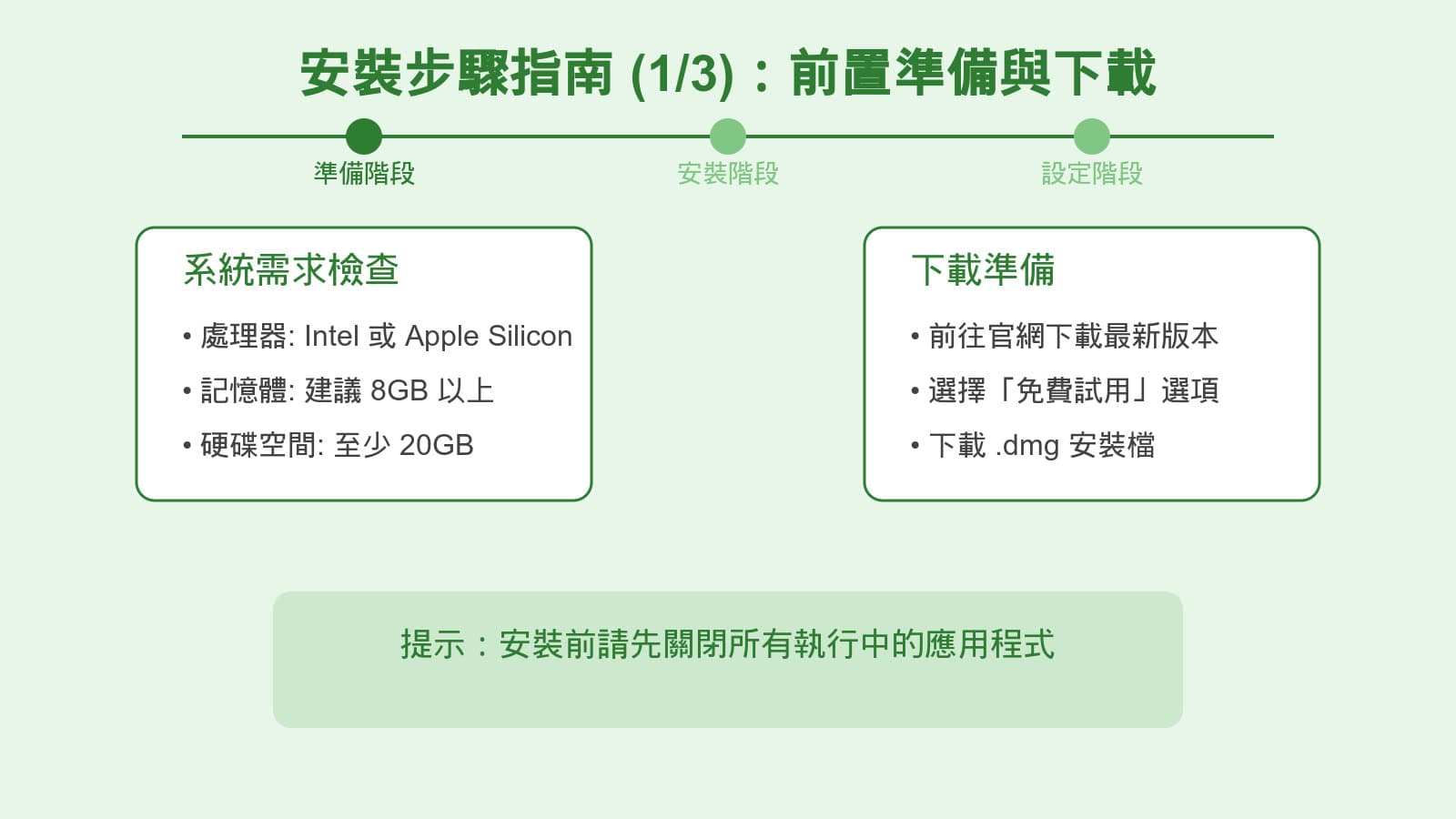
Parallels Desktop 安裝與基礎設定教學
1. 安裝前準備工作

1.1 系統需求檢查
- 處理器:Intel或Apple Silicon處理器
- 記憶體:建議8GB以上
- 硬碟空間:至少預留20GB
- 作業系統:macOS 12或以上版本
1.2 下載安裝檔
- 前往Parallels官網下載
- 選擇「免費試用」選項
- 下載完成後開啟.dmg檔案
2. 詳細安裝步驟

2.1 基礎安裝流程
開啟安裝程式
- 點擊下載的安裝檔
- 同意使用條款
- 輸入管理員密碼
選擇安裝模式
- 點擊「安裝Parallels Desktop」
- 等待安裝完成
- 重新啟動Mac(如需要)
2.2 首次設定Windows虛擬機
取得Windows系統
- 自動下載Windows 11
- 或使用現有的Windows映像檔
- 選擇是否購買Windows授權
初始化設定
- 設定Windows帳號
- 選擇安裝位置
- 配置共用功能
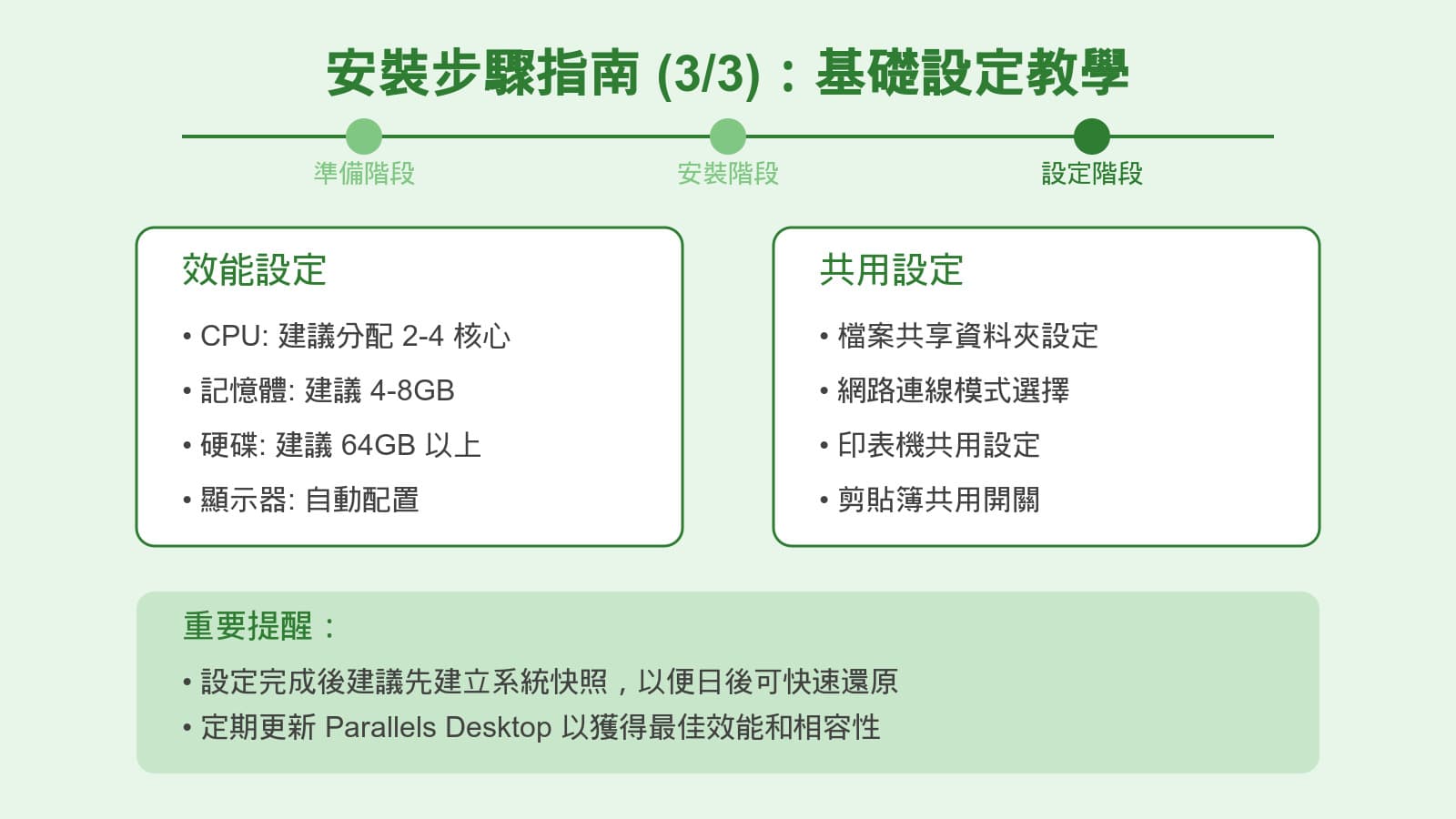
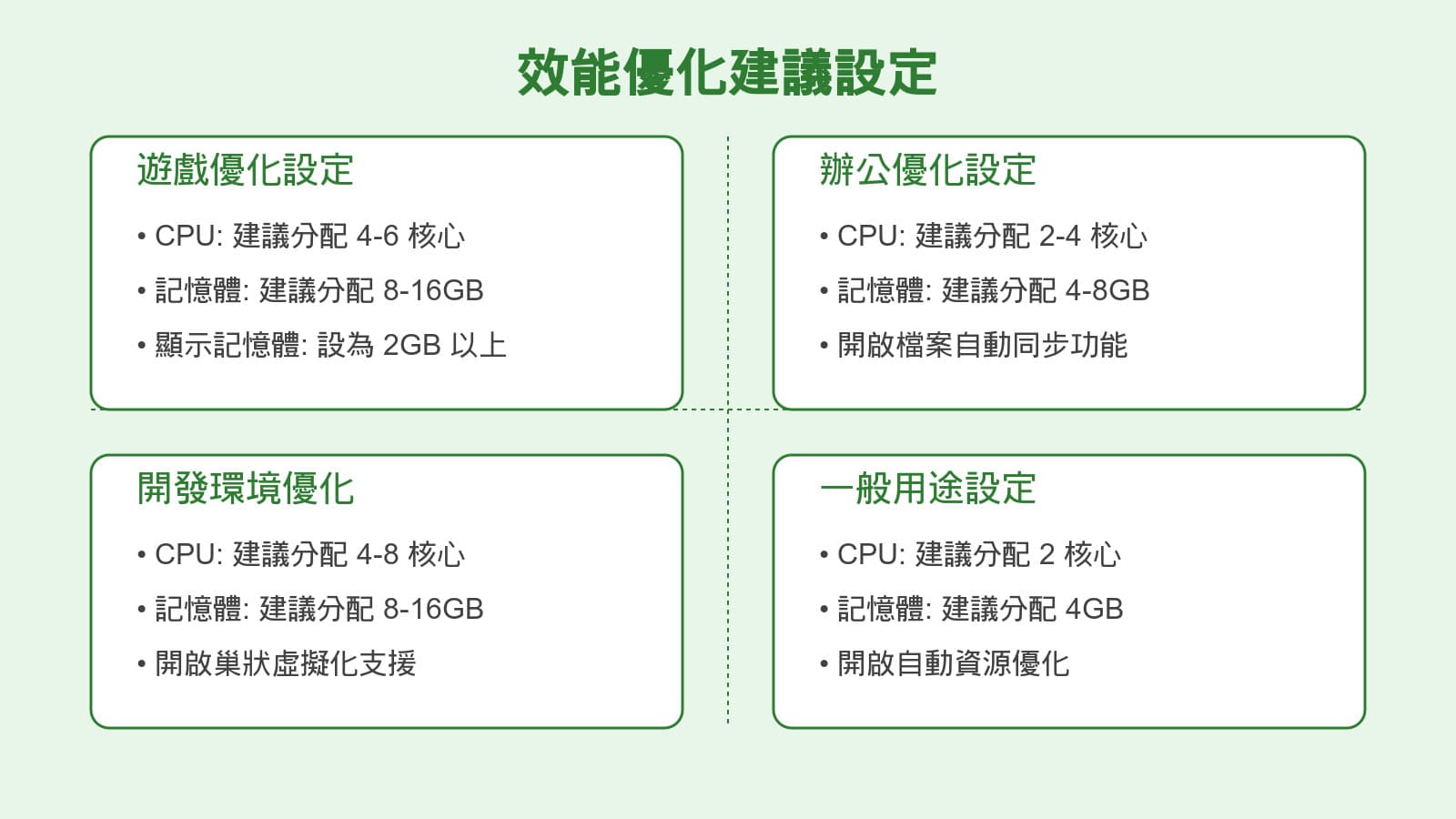
3. 基礎效能設定

3.1 記憶體配置
檢視設定
- 開啟虛擬機設定
- 進入「硬體>CPU與記憶體」
調整配置
- 設定處理器核心數
- 分配記憶體大小
- 選擇自動或手動模式
3.2 硬碟空間管理
存放位置
- 選擇虛擬機存放位置
- 設定虛擬硬碟大小
- 啟用壓縮功能
優化設定
- 定期清理未使用空間
- 設定自動壓縮
- 管理快照功能
4. 介面與使用模式設定

4.1 顯示設定
解析度調整
- 選擇最佳解析度
- 設定Retina顯示支援
- 配置多螢幕選項
使用模式選擇
- 視窗模式
- 全螢幕模式
- 融合模式
- 子母畫面模式
4.2 整合功能設定
檔案共享
- 設定共享資料夾
- 配置拖放功能
- 啟用剪貼簿共享
周邊設備整合
- 印表機設定
- 音效裝置
- 攝影機存取權限
- USB裝置共享
5. 常見問題排解
5.1 效能相關
- 虛擬機執行緩慢
- 記憶體不足警告
- 硬碟空間不足
5.2 相容性問題
- 應用程式無法執行
- 裝置無法識別
- 系統更新衝突
提醒:完成基礎設定後,建議先進行一次系統備份,以便日後需要時可以快速還原。同時也要定期更新Parallels Desktop,以確保獲得最佳的效能和相容性。
Parallels Desktop 進階使用教學
1. 多系統整合應用
1.1 融合模式進階設定
- Windows應用程式整合
- 將Windows程式加入Mac Dock
- 設定預設開啟方式
- 自訂程式圖示
- 進階整合選項
- 共享Mac桌面與文件
- 同步Windows與Mac通知
- 整合Mac聚焦搜尋
1.2 跨平台協同作業
- 檔案處理最佳實踐
- 設定智慧檔案關聯
- 建立自動同步資料夾
- 管理版本衝突
- 剪貼簿進階功能
- 格式化文字保留
- 圖片即時轉換
- 檔案路徑自動轉換
2. 效能優化技巧
2.1 系統資源管理
- CPU優化
- 設定處理器使用優先級
- 配置Hypervisor設定
- 最佳化背景處理
- 記憶體管理
- 動態記憶體分配
- 設定記憶體限制
- 記憶體壓縮技術
2.2 儲存空間優化
- 虛擬硬碟管理
- 定期壓縮虛擬硬碟
- 清理暫存檔案
- 移除不需要的快照
- 自動化維護
- 排程定期維護
- 設定清理規則
- 監控空間使用
3. 快照與備份策略
3.1 快照管理
- 建立計畫
- 決定快照頻率
- 設定保留期限
- 管理快照鏈
- 復原策略
- 選擇適當的還原點
- 執行部分還原
- 處理失敗的還原
3.2 備份方案
- 自動備份設定
- 選擇備份位置
- 設定備份排程
- 配置版本控制
- 災難復原準備
- 建立應急啟動媒體
- 準備系統還原計畫
- 測試復原程序
4. 網路與安全設定
4.1 網路配置
- 網路模式選擇
- 共享網路(NAT)
- 橋接網路
- 僅主機網路
- 進階網路功能
- 配置端口轉發
- 設定防火牆規則
- IPv6支援設定
4.2 安全性強化
- 隔離設定
- 設定共享限制
- 管理存取權限
- 配置加密選項
- 防護措施
- 啟用防毒整合
- 設定自動更新
- 管理安全性原則
5. 專業開發功能
5.1 開發環境配置
- 整合開發工具
- Visual Studio設定
- Docker容器管理
- 版本控制系統整合
- 除錯工具設定
- 遠端除錯配置
- 效能分析工具
- 日誌收集系統
5.2 測試環境建置
- 多平台測試
- 建立測試環境
- 管理測試映像檔
- 自動化測試配置
- 環境隔離
- 設定獨立網路
- 配置資源限制
- 管理測試數據
6. 疑難排解指南
6.1 常見進階問題
- 效能問題
- 診斷效能瓶頸
- 優化系統設定
- 監控資源使用
- 相容性問題
- 解決驅動程式衝突
- 處理應用程式相容性
- 修復系統錯誤
6.2 故障排除流程
- 診斷步驟
- 收集系統資訊
- 分析錯誤日誌
- 執行診斷工具
- 修復方案
- 系統重建流程
- 清理損壞檔案
- 重設虛擬機設定
進階使用技巧需要一定的練習和經驗,建議先在測試環境中嘗試這些設定,確認穩定後再應用到實際工作環境中。同時也要注意定期備份重要資料,以防意外發生。
結論:在Mac上打造完美的多系統工作環境
1. 重點回顧
1.1 核心優勢
- 無縫整合體驗:在Mac上流暢運行Windows、Linux等系統
- 效能優化:針對Apple Silicon晶片優化,提供接近原生的執行效能
- 便利性:不需重開機即可切換系統,檔案共享更直覺
- 多元彈性:支援多種操作模式,滿足不同使用需求
1.2 適用場景
- 需要同時使用多個作業系統的專業工作者
- 想在Mac上執行Windows專用軟體的使用者
- 需要跨平台開發測試的程式設計師
- 想要在Mac上玩Windows遊戲的玩家
2. 購買建議
2.1 版本選擇指南
- 一般用戶:標準版已足夠應付日常使用需求
- 專業人士:建議選擇專業版,獲得更多進階功能
- 企業用戶:企業版提供完整的管理與部署工具
- 學生:可申請教育優惠,享有特惠價格
2.2 使用建議
- 善用14天免費試用期,確認功能符合需求
- 依據電腦配置合理分配系統資源
- 定期進行系統維護和備份
- 持續更新軟體以獲得最佳效能和相容性
3. 投資報酬評估
3.1 優勢效益
- 節省購買額外設備的成本
- 提升工作效率,減少系統切換時間
- 獲得更好的跨平台相容性
- 享有專業的技術支援服務
3.2 潛在考量
- 需要投資軟體授權費用
- 可能需要升級硬體配備
- 特定應用可能有些許效能損耗
- 需要投入時間學習基本操作
4. 未來展望
4.1 版本更新展望
- 持續優化Apple Silicon支援
- 強化遊戲相容性
- 提供更多雲端整合功能
- 增強安全性與隱私保護
4.2 產業趨勢
- 虛擬化技術持續演進
- 跨平台需求不斷增加
- 混合工作環境普及
- 更多專業應用支援
5. 行動建議
5.1 立即行動
- 下載Parallels Desktop 20試用版
- 評估個人使用需求
- 選擇合適的購買方案
- 開始建立自己的多系統工作環境
5.2 持續優化
- 定期檢視系統效能
- 適時調整資源配置
- 關注更新與新功能
- 參與社群分享經驗
如果你正在尋找一個在Mac上運行多系統的完整解決方案,Parallels Desktop 20無疑是目前市場上最成熟、最穩定的選擇。透過本篇完整教學,相信你已經對這款軟體有了全面的認識。現在就開始行動,讓你的Mac成為一台真正的全能工作站吧!
Parallels Desktop 20 for Mac價格方案總整理!